Cadastrar um Produto em Ambiente de Peça
| 1) Para cadastrar um produto como Peça, será necessário estar com uma peça aberta no CAD. Caso estiver, abra o menu de comandos do Integrador eCUBUS e clique no botão “Executar”; | |
| 2) Ao concluir o carregamento, será apresentada a aba Material. Preencha o campo “Busca” com a descrição ou código do material e pressione a tecla “Enter”. Localize o material desejado e então o selecione. | 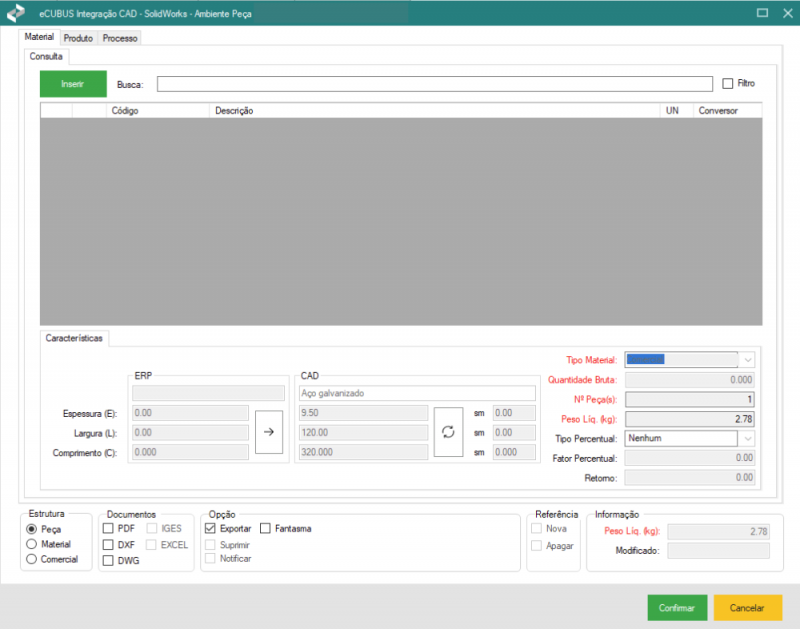 |
| 3) Para prosseguir, clique na aba Produto. | |
| 4) Na aba Produto, preencha os campos correspondentes. Os campos em vermelho são obrigatórios. | 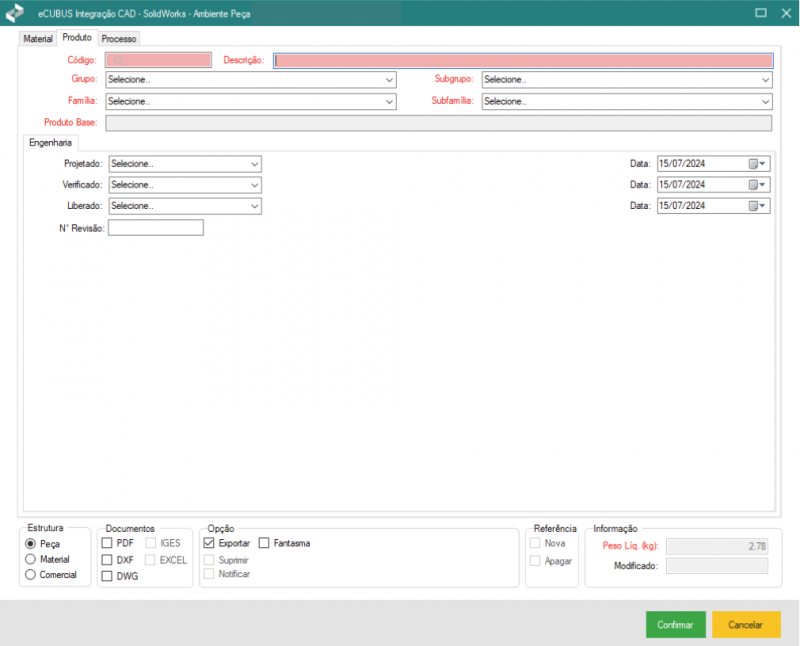 |
| 5) A aba Processo estará disponível conforme customização solicitada pelo cliente.
|
|
| 6) Na aba Processo, clique no botão “Adicionar”. | 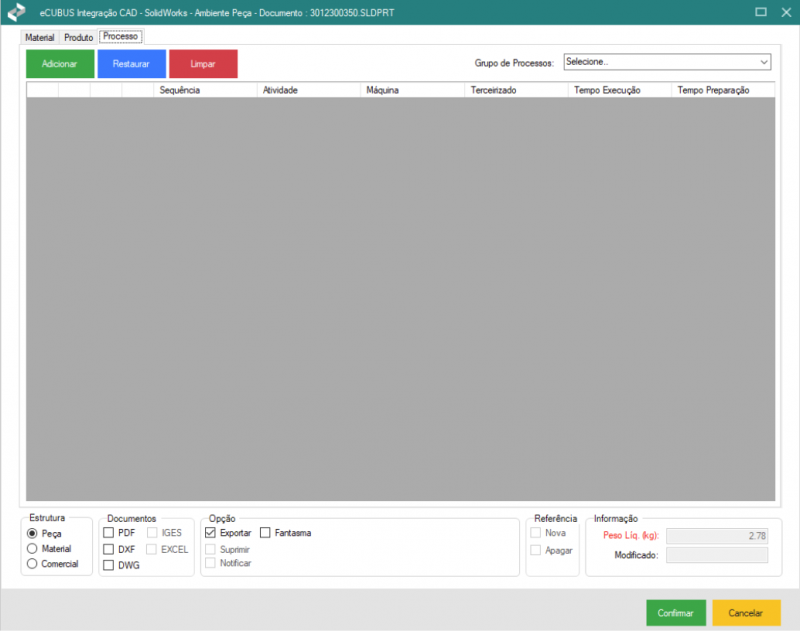 |
| 7) Na janela “Manutenção de Processo”, preencha os campos correspondentes e então clique em “Confirmar” para cadastrar. Os campos em vermelho são obrigatórios.
roteiro de processo de cada empresa. | 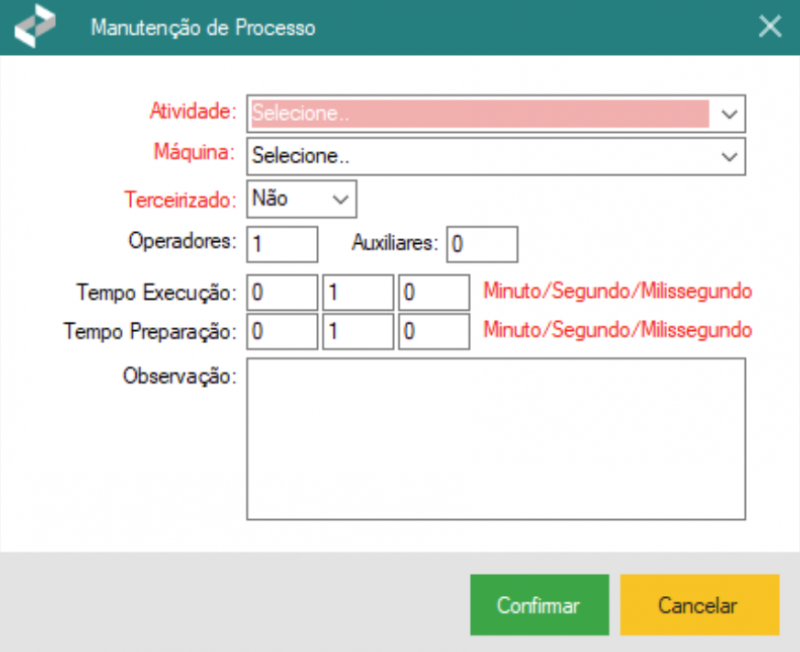 |
| 8) Caso deseja conferir as informações, clique nas abas acima para voltar para as páginas anteriores. | |
| 9) Para concluir a exportação para o ERP, selecione a caixa de texto “Exportar” na parte debaixo da janela e então clique em “Confirmar”. | |
| 10) Será apresentado uma mensagem informando que a peça foi cadastrada com sucesso e então clique em “OK”. O Integrador eCUBUS será encerrado. | |